Domain öffnungsautomat.de kaufen?
Wir ziehen mit dem Projekt
öffnungsautomat.de um.
Sind Sie am Kauf der Domain
öffnungsautomat.de interessiert?
domain@kv-gmbh.de · 0541-91531010
Domain öffnungsautomat.de kaufen?
Was bedeutet Standarddrucker?
Was bedeutet Standarddrucker? Ein Standarddrucker ist der Drucker, der standardmäßig für den Druck von Dokumenten und Dateien auf einem Computer oder Netzwerk ausgewählt ist. Dies bedeutet, dass alle Druckaufträge automatisch an diesen Drucker gesendet werden, es sei denn, der Benutzer wählt explizit einen anderen Drucker aus. Der Standarddrucker kann je nach den Einstellungen des Benutzers oder des IT-Administrators festgelegt werden und kann ein lokaler Drucker oder ein Netzwerkdrucker sein. Die Auswahl eines Standarddruckers erleichtert die Verwendung und den Zugriff auf Druckfunktionen und -dienste und kann die Effizienz bei der Verwendung von Druckern verbessern. **
Was heißt Windows verwaltet Standarddrucker?
Windows verwaltet den Standarddrucker, indem es festlegt, welcher Drucker standardmäßig für alle Druckaufträge verwendet wird. Dies bedeutet, dass alle Druckaufträge automatisch an den Standarddrucker gesendet werden, es sei denn, der Benutzer wählt explizit einen anderen Drucker aus. Der Standarddrucker kann je nach den Einstellungen des Benutzers oder des Netzwerkadministrators variieren. Durch die Verwaltung des Standarddruckers erleichtert Windows den Druckprozess und sorgt dafür, dass Dokumente ohne zusätzliche Konfiguration gedruckt werden können. Benutzer können den Standarddrucker über die Systemeinstellungen von Windows ändern. **

Ähnliche Suchbegriffe für Standarddrucker
Top-Angebote
Produkte zum Begriff Standarddrucker:
-
HEOSafe Türsicherung ZadiMontage ohne zusätzlichen Bohrungen oder Verschraubungen. Beeinträchtigt nicht die Funktion des Originalschlosses. BEDIENUNGSANLEITUNG Das Zusatzschloss wird aufgeschlossen. Das Sicherheitsgehäuse des Schlosses wird nach oben geschoben und man kann das Außenschloss mit dem Handgriff betätigen. Das Außenschloss wird einfach wieder gesichert wenn man das Zusatzschloss nach unter schiebt und abschließt. Wenn das Zusatzschloss abgesperrt ist, kann man weder das Außenschloss aufschließen noch den Handgriff betätigen. Dieses Schloss wird nur von außen betätigt. Halten Sie immer im Außenbereich einen Schlüssel griffbereit! Aussperrgefahr! MONTAGEANLEITUNG Das Außenschloss aufschließen. An der Innenseite der Tür die Abdeckung der Schrauben entfernen und die Schrauben herausdrehen. Das Schloss mit Handgriff herausnehmen und dann die Originaldichtung des Außenschlosses entfernen. Die Grundplatte des Zusatzschlosses auf dem Außenschloss montieren. Von dem Gehäuse des Zusatzschlosses, das Klebeband vorsichtig entfernen (Achtung Feder). Die Sicherung hereindrücken. Das Gehäuse jetzt in die Führungen der Grundplatte schieben. Achten Sie aber darauf, dass die Dichtung des Außenschlosses durch verkanten nicht beschädigt wird. Das Außenschloss mit dem Zusatzschloss wieder in die Türbohrungen hineinsetzen und wieder festschrauben. Achtung! Die schrauben leicht und gleichmäßig anziehen. Prüfen Sie ab das Zusatzschloss leichtgängig hin und her zu bewegen ist.69,00 €*Versand: 0,00 €Sichere Weiterleitung zum Anbieter
-
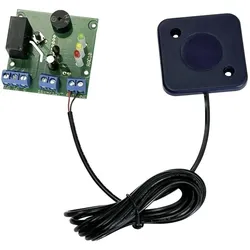
TowiTek RFID-Zugangskontrolle, Aktive BauelementeKompakter Baustein für ein eigenständiges Zugangskontrollsystem mit RFID-Transpondern als Berechtigungsnachweis. Das System lernt bis zu 50 Ausweise und ist einfach über eine Programmierkarte steuerbar. Der Schaltkontakt ist auf Wechsel- oder Zeitfunktion konfigurierbar. Die verwendeten Transponder sind kopiergeschützt und bieten eine weitaus höhere Sicherheit als ähnliche Systeme. Die Lesereichweite beträgt ca. 20 bis 50 mm.51,94 €*Versand: 0,00 €Sichere Weiterleitung zum Anbieter
-
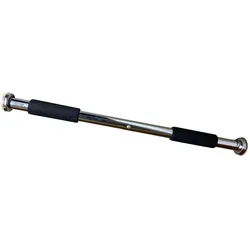
Odin Türöffnung KlimmzugstangeDie Odin-Türstange lässt sich einfach in jeder Türöffnung zwischen 63 und 93 cm Breite installieren. Sie wird von beiden Seiten eingeschraubt und sitzt dadurch fest und sicher, selbst bei hoher Belastung. Dank der mitgelieferten Gumminoppen und dicken Gummiringe an den Enden werden Ihre Türrahmen geschützt, und die Stange bleibt stabil, ohne Spuren zu hinterlassen.Mit der Odin-Türstange können Sie verschiedene Körperbereiche trainieren. Klimmzüge stärken Oberarme und Rücken, aber auch Bauchmuskeln lassen sich effektiv trainieren, indem Sie die Beine anziehen, während Sie an der Stange hängen. Je nach Griffweite können unterschiedliche Bereiche der Rückenmuskulatur gezielt angesprochen werden.Die Türstange ist einfach zu bedienen, platzsparend zu verstauen und bietet mit ihrem 4 mm dicken Moosgummiüberzug über den gesamten Griffbereich einen hohen Komfort und hervorragende Kontrolle während des Trainings. Mit einem Gewicht von 1,6 kg ist die Stange besonders stabil verarbeitet und aus einer besonders hochwertigen Qualität.13,95 €*Versand: 5,00 €Sichere Weiterleitung zum Anbieter


-
Wie Standarddrucker festlegen Windows 10?
Um einen Standarddrucker in Windows 10 festzulegen, gehe zu den Einstellungen und wähle "Geräte" aus. Klicke auf "Drucker und Scanner" und wähle den gewünschten Drucker aus der Liste aus. Klicke auf "Als Standard festlegen", um ihn als Standarddrucker einzurichten. Alternativ kannst du auch über die Systemsteuerung unter "Geräte und Drucker" den Standarddrucker festlegen. Stelle sicher, dass der gewünschte Drucker angeschlossen und eingeschaltet ist, damit er als Standarddrucker funktioniert. **
-
Wie kann ich einen Standarddrucker festlegen?
Um einen Standarddrucker festzulegen, musst du zuerst auf das Startmenü klicken und dann auf "Einstellungen" gehen. Dort wählst du "Geräte" aus und anschließend "Drucker und Scanner". Unter "Drucker und Scanner" siehst du eine Liste aller verfügbaren Drucker, aus der du deinen Standarddrucker auswählen kannst. Klicke einfach auf den gewünschten Drucker und dann auf "Als Standard festlegen". Dadurch wird dieser Drucker automatisch für alle Druckaufträge ausgewählt, es sei denn du wählst explizit einen anderen Drucker aus. **
-
Wie kann ich meinen Drucker als Standarddrucker festlegen?
Um deinen Drucker als Standarddrucker festzulegen, musst du zuerst auf das Startmenü klicken und dann auf "Einstellungen" gehen. Dort wählst du den Punkt "Geräte" aus und klickst auf "Drucker und Scanner". Unter der Liste der verfügbaren Drucker wählst du deinen gewünschten Standarddrucker aus und klickst auf "Als Standard festlegen". Bestätige deine Auswahl und dein Drucker sollte nun als Standarddrucker festgelegt sein. **
-
Wie kann man einen Drucker als Standarddrucker festlegen?
Um einen Drucker als Standarddrucker festzulegen, müssen Sie zuerst auf das Startmenü klicken und dann auf "Einstellungen" gehen. Wählen Sie dort "Geräte" und dann "Drucker und Scanner" aus. Unter der Liste der verfügbaren Drucker können Sie den gewünschten Drucker auswählen und dann auf "Als Standard festlegen" klicken. Bestätigen Sie die Auswahl und der ausgewählte Drucker wird nun als Standarddrucker für Ihr System festgelegt. **
Wie kann ich einen Drucker als Standarddrucker einstellen?
Um einen Drucker als Standarddrucker einzustellen, musst du zuerst auf das Startmenü klicken und dann auf "Einstellungen" gehen. Dort wählst du den Punkt "Geräte" aus und gehst zu "Drucker und Scanner". Hier kannst du den gewünschten Drucker auswählen und ihn als Standarddrucker festlegen. Alternativ kannst du auch über die Systemsteuerung unter "Geräte und Drucker" den Standarddrucker ändern. Stelle sicher, dass der gewünschte Drucker angeschlossen und eingeschaltet ist, damit er als Standarddrucker ausgewählt werden kann. **
Wie kann ich einen Drucker als Standarddrucker festlegen?
Um einen Drucker als Standarddrucker festzulegen, musst du zuerst die Einstellungen deines Betriebssystems öffnen. Dort findest du die Option "Geräte" oder "Drucker und Scanner". Klicke auf den gewünschten Drucker und wähle die Option "Als Standard festlegen". Bestätige die Auswahl und dein Drucker sollte nun als Standarddrucker eingestellt sein. Falls du weitere Hilfe benötigst, kannst du auch die Bedienungsanleitung deines Druckers oder die Support-Website des Herstellers konsultieren. **
Top-Angebote
Produkte zum Begriff Standarddrucker:
-
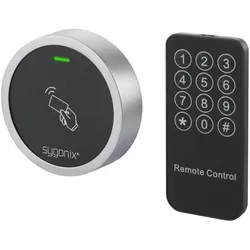
Sygonix, Zutrittskontrolle, RFID-Zugangskontrolle (Schlüsselkarte)Sicherer Zugang für 2.000 Kartenbesitzer Mit dem Sygonix Miniaturmodul in modernem und stylischem Metallgehäuse ist das RFID-Zugangskontrollsystem nach Schutzgrad IP66 witterungsgeschützt. So bietet es bis zu 2.000 Benutzern bei jeder Wetterlage Zugang, sofern sie über eine entsprechende RFID-Karte verfügen. Weitere clevere Features: Das System ist mit einem Vandalismusalarm ausgestattet und ein LED-Farbdisplay zeigt den Status des Kontrollsystems an, um optische Signale für die Zugangsgewährung oder -verweigerung zu erhalten. Zwei Generalkarten für das Hinzufügen sowie Löschen einer Zutrittsbefugnis sind neben dem Zugangskontrollmodul, einer Fernsteuerung mit Batterie, einer Diode, 2 Schrauben, 2 Dübel sowie einem Schraubenschlüssel zur Montage im Lieferumfang enthalten.35,01 €*Versand: 0,00 €Sichere Weiterleitung zum Anbieter
-
Eura, Zutrittskontrolle, Türgriff mit Zugangskontrolle ELH-30H4 (Elektronische Zahlenkombination)Der Türgriff mit Zugangskontrolle EURA ELH-30H4 ist eine innovative Lösung für moderne Sicherheitsbedürfnisse. Dieser elektronische Schliesszylinder kombiniert Funktionalität mit einem ansprechenden Design in Schwarz. Er ermöglicht den Zugang über eine elektronische Zahlenkombination und bietet zusätzlich die Möglichkeit der Steuerung über eine Smartphone-App. Dank der Bluetooth-Technologie können Nutzer den Türgriff bequem aus der Ferne bedienen. Der batteriebetriebene Mechanismus sorgt für eine zuverlässige Energieversorgung, während die Kompatibilität mit dem Tuya Smart Home System eine nahtlose Integration in bestehende Smart Home Umgebungen ermöglicht. Der Türgriff ist ideal für alle, die Wert auf Sicherheit und Komfort legen und gleichzeitig moderne Technologie in ihren Alltag integrieren möchten. - Zugang über elektronische Zahlenkombination - App-Steuerung via Smartphone - Bluetooth-Technologie für einfache Bedienung - Kompatibel mit Tuya Smart Home System.209,07 €*Versand: 0,00 €Sichere Weiterleitung zum Anbieter
-
HEOSafe Türsicherung ZadiMontage ohne zusätzlichen Bohrungen oder Verschraubungen. Beeinträchtigt nicht die Funktion des Originalschlosses. BEDIENUNGSANLEITUNG Das Zusatzschloss wird aufgeschlossen. Das Sicherheitsgehäuse des Schlosses wird nach oben geschoben und man kann das Außenschloss mit dem Handgriff betätigen. Das Außenschloss wird einfach wieder gesichert wenn man das Zusatzschloss nach unter schiebt und abschließt. Wenn das Zusatzschloss abgesperrt ist, kann man weder das Außenschloss aufschließen noch den Handgriff betätigen. Dieses Schloss wird nur von außen betätigt. Halten Sie immer im Außenbereich einen Schlüssel griffbereit! Aussperrgefahr! MONTAGEANLEITUNG Das Außenschloss aufschließen. An der Innenseite der Tür die Abdeckung der Schrauben entfernen und die Schrauben herausdrehen. Das Schloss mit Handgriff herausnehmen und dann die Originaldichtung des Außenschlosses entfernen. Die Grundplatte des Zusatzschlosses auf dem Außenschloss montieren. Von dem Gehäuse des Zusatzschlosses, das Klebeband vorsichtig entfernen (Achtung Feder). Die Sicherung hereindrücken. Das Gehäuse jetzt in die Führungen der Grundplatte schieben. Achten Sie aber darauf, dass die Dichtung des Außenschlosses durch verkanten nicht beschädigt wird. Das Außenschloss mit dem Zusatzschloss wieder in die Türbohrungen hineinsetzen und wieder festschrauben. Achtung! Die schrauben leicht und gleichmäßig anziehen. Prüfen Sie ab das Zusatzschloss leichtgängig hin und her zu bewegen ist.69,00 €*Versand: 0,00 €Sichere Weiterleitung zum Anbieter
-
TowiTek RFID-Zugangskontrolle, Aktive BauelementeKompakter Baustein für ein eigenständiges Zugangskontrollsystem mit RFID-Transpondern als Berechtigungsnachweis. Das System lernt bis zu 50 Ausweise und ist einfach über eine Programmierkarte steuerbar. Der Schaltkontakt ist auf Wechsel- oder Zeitfunktion konfigurierbar. Die verwendeten Transponder sind kopiergeschützt und bieten eine weitaus höhere Sicherheit als ähnliche Systeme. Die Lesereichweite beträgt ca. 20 bis 50 mm.51,94 €*Versand: 0,00 €Sichere Weiterleitung zum Anbieter
-
Was bedeutet Standarddrucker?
Was bedeutet Standarddrucker? Ein Standarddrucker ist der Drucker, der standardmäßig für den Druck von Dokumenten und Dateien auf einem Computer oder Netzwerk ausgewählt ist. Dies bedeutet, dass alle Druckaufträge automatisch an diesen Drucker gesendet werden, es sei denn, der Benutzer wählt explizit einen anderen Drucker aus. Der Standarddrucker kann je nach den Einstellungen des Benutzers oder des IT-Administrators festgelegt werden und kann ein lokaler Drucker oder ein Netzwerkdrucker sein. Die Auswahl eines Standarddruckers erleichtert die Verwendung und den Zugriff auf Druckfunktionen und -dienste und kann die Effizienz bei der Verwendung von Druckern verbessern. **
-
Was heißt Windows verwaltet Standarddrucker?
Windows verwaltet den Standarddrucker, indem es festlegt, welcher Drucker standardmäßig für alle Druckaufträge verwendet wird. Dies bedeutet, dass alle Druckaufträge automatisch an den Standarddrucker gesendet werden, es sei denn, der Benutzer wählt explizit einen anderen Drucker aus. Der Standarddrucker kann je nach den Einstellungen des Benutzers oder des Netzwerkadministrators variieren. Durch die Verwaltung des Standarddruckers erleichtert Windows den Druckprozess und sorgt dafür, dass Dokumente ohne zusätzliche Konfiguration gedruckt werden können. Benutzer können den Standarddrucker über die Systemeinstellungen von Windows ändern. **
-
Wie Standarddrucker festlegen Windows 10?
Um einen Standarddrucker in Windows 10 festzulegen, gehe zu den Einstellungen und wähle "Geräte" aus. Klicke auf "Drucker und Scanner" und wähle den gewünschten Drucker aus der Liste aus. Klicke auf "Als Standard festlegen", um ihn als Standarddrucker einzurichten. Alternativ kannst du auch über die Systemsteuerung unter "Geräte und Drucker" den Standarddrucker festlegen. Stelle sicher, dass der gewünschte Drucker angeschlossen und eingeschaltet ist, damit er als Standarddrucker funktioniert. **
-
Wie kann ich einen Standarddrucker festlegen?
Um einen Standarddrucker festzulegen, musst du zuerst auf das Startmenü klicken und dann auf "Einstellungen" gehen. Dort wählst du "Geräte" aus und anschließend "Drucker und Scanner". Unter "Drucker und Scanner" siehst du eine Liste aller verfügbaren Drucker, aus der du deinen Standarddrucker auswählen kannst. Klicke einfach auf den gewünschten Drucker und dann auf "Als Standard festlegen". Dadurch wird dieser Drucker automatisch für alle Druckaufträge ausgewählt, es sei denn du wählst explizit einen anderen Drucker aus. **
Ähnliche Suchbegriffe für Standarddrucker
-
Odin Türöffnung KlimmzugstangeDie Odin-Türstange lässt sich einfach in jeder Türöffnung zwischen 63 und 93 cm Breite installieren. Sie wird von beiden Seiten eingeschraubt und sitzt dadurch fest und sicher, selbst bei hoher Belastung. Dank der mitgelieferten Gumminoppen und dicken Gummiringe an den Enden werden Ihre Türrahmen geschützt, und die Stange bleibt stabil, ohne Spuren zu hinterlassen.Mit der Odin-Türstange können Sie verschiedene Körperbereiche trainieren. Klimmzüge stärken Oberarme und Rücken, aber auch Bauchmuskeln lassen sich effektiv trainieren, indem Sie die Beine anziehen, während Sie an der Stange hängen. Je nach Griffweite können unterschiedliche Bereiche der Rückenmuskulatur gezielt angesprochen werden.Die Türstange ist einfach zu bedienen, platzsparend zu verstauen und bietet mit ihrem 4 mm dicken Moosgummiüberzug über den gesamten Griffbereich einen hohen Komfort und hervorragende Kontrolle während des Trainings. Mit einem Gewicht von 1,6 kg ist die Stange besonders stabil verarbeitet und aus einer besonders hochwertigen Qualität.13,95 €*Versand: 5,00 €Sichere Weiterleitung zum Anbieter
-
Wie kann ich meinen Drucker als Standarddrucker festlegen?
Um deinen Drucker als Standarddrucker festzulegen, musst du zuerst auf das Startmenü klicken und dann auf "Einstellungen" gehen. Dort wählst du den Punkt "Geräte" aus und klickst auf "Drucker und Scanner". Unter der Liste der verfügbaren Drucker wählst du deinen gewünschten Standarddrucker aus und klickst auf "Als Standard festlegen". Bestätige deine Auswahl und dein Drucker sollte nun als Standarddrucker festgelegt sein. **
-
Wie kann man einen Drucker als Standarddrucker festlegen?
Um einen Drucker als Standarddrucker festzulegen, müssen Sie zuerst auf das Startmenü klicken und dann auf "Einstellungen" gehen. Wählen Sie dort "Geräte" und dann "Drucker und Scanner" aus. Unter der Liste der verfügbaren Drucker können Sie den gewünschten Drucker auswählen und dann auf "Als Standard festlegen" klicken. Bestätigen Sie die Auswahl und der ausgewählte Drucker wird nun als Standarddrucker für Ihr System festgelegt. **
-
Wie kann ich einen Drucker als Standarddrucker einstellen?
Um einen Drucker als Standarddrucker einzustellen, musst du zuerst auf das Startmenü klicken und dann auf "Einstellungen" gehen. Dort wählst du den Punkt "Geräte" aus und gehst zu "Drucker und Scanner". Hier kannst du den gewünschten Drucker auswählen und ihn als Standarddrucker festlegen. Alternativ kannst du auch über die Systemsteuerung unter "Geräte und Drucker" den Standarddrucker ändern. Stelle sicher, dass der gewünschte Drucker angeschlossen und eingeschaltet ist, damit er als Standarddrucker ausgewählt werden kann. **
-
Wie kann ich einen Drucker als Standarddrucker festlegen?
Um einen Drucker als Standarddrucker festzulegen, musst du zuerst die Einstellungen deines Betriebssystems öffnen. Dort findest du die Option "Geräte" oder "Drucker und Scanner". Klicke auf den gewünschten Drucker und wähle die Option "Als Standard festlegen". Bestätige die Auswahl und dein Drucker sollte nun als Standarddrucker eingestellt sein. Falls du weitere Hilfe benötigst, kannst du auch die Bedienungsanleitung deines Druckers oder die Support-Website des Herstellers konsultieren. **
* Alle Preise verstehen sich inklusive der gesetzlichen Mehrwertsteuer und ggf. zuzüglich Versandkosten. Die Angebotsinformationen basieren auf den Angaben des jeweiligen Shops und werden über automatisierte Prozesse aktualisiert. Eine Aktualisierung in Echtzeit findet nicht statt, so dass es im Einzelfall zu Abweichungen kommen kann. ** Hinweis: Teile dieses Inhalts wurden von KI erstellt.